さて、無事に Oracle Database 21c Express Edition (XE) のインストールが終了。
具体的にテスト用(お勉強用)の TABLE などを作っていきたいが、Windows 上で CUI 環境の sqlplus でゴリゴリやるのもなあ・・・いや、実際、UNIX 互換界隈では PostgreSQL を CUI 環境の psql とかでゴリゴリやってるんだけど、あれは Putty とか TeraTerm のようなターミナルソフトの上で zsh といったシェルを操作するから成り立っているのであって、Windows の Terminal の上で(PowerShell であろうと)CUI 環境のソフトを使うのは苦行でしかない(^^;;;
Oracle が提供している DB管理の GUI 環境「Oracle SQL Developer」は無償で使えるが、Oracle
アカウントを作る必要があり面倒くさいので(だって、この案件終わったら Oracle 案件はもう無い気がするし(笑))、みんな使ってるフリーの高機能 SQL クライアント「A5:SQL Mk-2」を使うことにした。
■ダウンロード&インストール
インストーラはないので、ダウンロードしてきたファイルを解凍して適当な場所に配置するだけ。
俺は Vector からダウンロードした。
a5m2_2.21.2_x64.zip がダウンロードされるので、それを解凍し、どこか適当なフォルダ(ディレクトリ)に置けば OK。
■接続情報の登録
A5M2.exe をダブルクリックして実行。
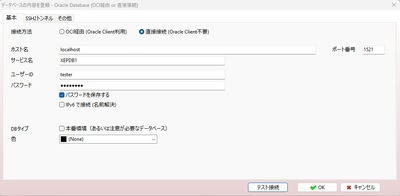
「データベース」→「データベースの追加と削除」で、「Oracle Database (OCI経由 or 直接接続)」を選択。
・接続方法 直接接続(Oracle Client不要)・ホスト名 localhost・サービス名 XEPDB1・ユーザーID tester・パスワード tester01
と指定して「テスト接続」を押し「接続に成功しました」となれば問題なし。「OK」押下で登録名を聞かれるのでわかりやすい名前を。ま、あとでリネームできるけど。
接続に成功しなかったら・・・何か typo しているので頑張って(笑)
※ちなみに、このエントリーは A5:SQL Mk-2 の使い方を説明するものではないので、接続後にカレントスキーマを選んで TABLE を作成したりとかは自分で勉強してね。
■テーブルを作ってデータを登録
問題なく行えた。
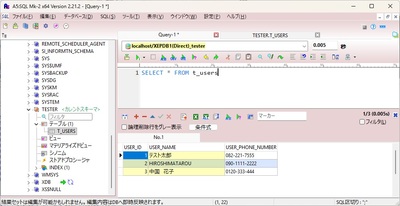
これで Spring Batch で DB 読込のテストができる。
電気ウナギ的○○
About Backコメント(0)
電気ウナギ的○○