Eclipse の Update に失敗してしまい新しく入れ直した。
で、実は(まあ、色々な理由や今までの経緯があって)Eclipse も Workspace もえらく深いところに置いてあったので、もう少し浅いディレクトリにセットアップしようと思って、Workspace を丸ごとコピーしてきたのよね。
C:\per0per0\jyupujyupu\SpanSpan\ikuiku\Kao2KakETE\workspace から C:\pleiades\workspace みたいに。
で、C:\per0per0\jyupujyupu\SpanSpan\ikuiku\Kao2KakETE\workspace 消したらエラー出まくり。コピーして、実行時に Workspace に C:\pleiades\workspace を指定して立ち上げてるのに、ああ、元の Workspace を見てるんだ・・・
workspace\.metadata ディレクトリ以下のファイルにフルパスの指定がたくさんあるので、単純にコピーしたのでは全部古い workspace の方を見てしまうようである。
プロジェクト単位でエクスポート/インポートするのは面倒なので丸っとコピーしたのだが、元の Workspace の中のプロジェクトを一気にインポートできる機能があるのでそれを使うべきだった(笑)
- まず、空のディレクトリ(C:\pleiades\workspace)を作る
- そのディレクトリ(フォルダ)を Workspace に指定して Eclipse を起動
- メニュー「ファイル」→「インポート」選択
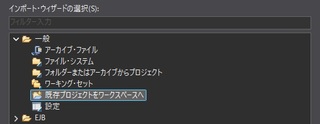
- インポート・ウィザードの選択で、「一般」→「既存プロジェクトをワークスペースへ」を選択し「次へ」押下
- ルートディレクトリーの選択に、元のディレクトリパス(C:\per0per0\jyupujyupu\SpanSpan\ikuiku\Kao2KakETE\workspace)を入力
- そのディレクトリに含まれるプロジェクト全てにチェックが入っているのを確認
- オプションの「プロジェクトをワークスペースにコピー」をチェックして「完了」押下
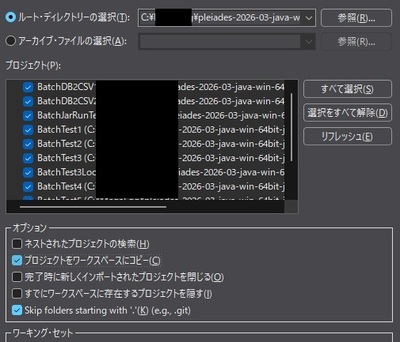
これで、古い Workspace から新しい Workspace 下に全てのプロジェクトがコピーされるので、古いほうは削除して大丈夫。
何事も正しい手順を踏むことが大切だね(笑)


コメントする